
Инструмент Seerfar «Управление акциями» — это своего рода 24-часовой помощник по защите прибыли продавца. Его основная задача — в автоматическом режиме, без участия человека, удалять из акций товары, которые не соответствуют заранее заданным продавцом правилам, тем самым защищая прибыль, упрощая управление и снижая риски.
I. Управление магазином Ozon
1. Авторизация магазина
1) Перейдите в раздел «Управление магазином» → «Авторизировать управление магазином».
2) Выберите маркетплейс: Ozon.
3) Нажмите «Добавить магазин», заполните данные API продавца и подтвердите авторизацию.
👉 Если не знаете, где найти необходимые для авторизации данные, см. пункт 4.
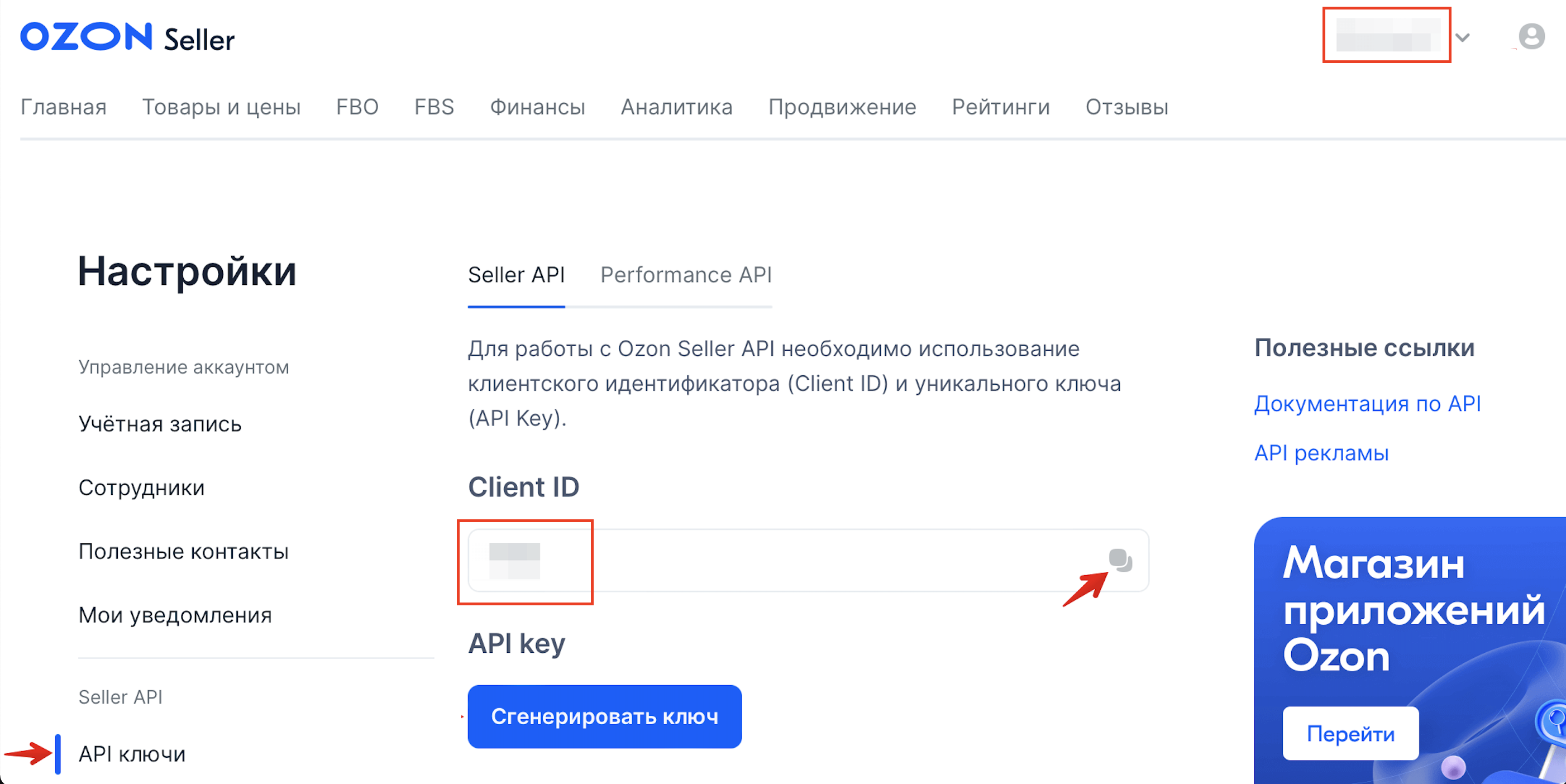
4) Перейдите по ссылке ниже, что попасть в раздел «Настройки» в личном кабинете продавца OZON.
https://seller.ozon.ru/app/settings/name-password
— Найдите название магазина и Client ID
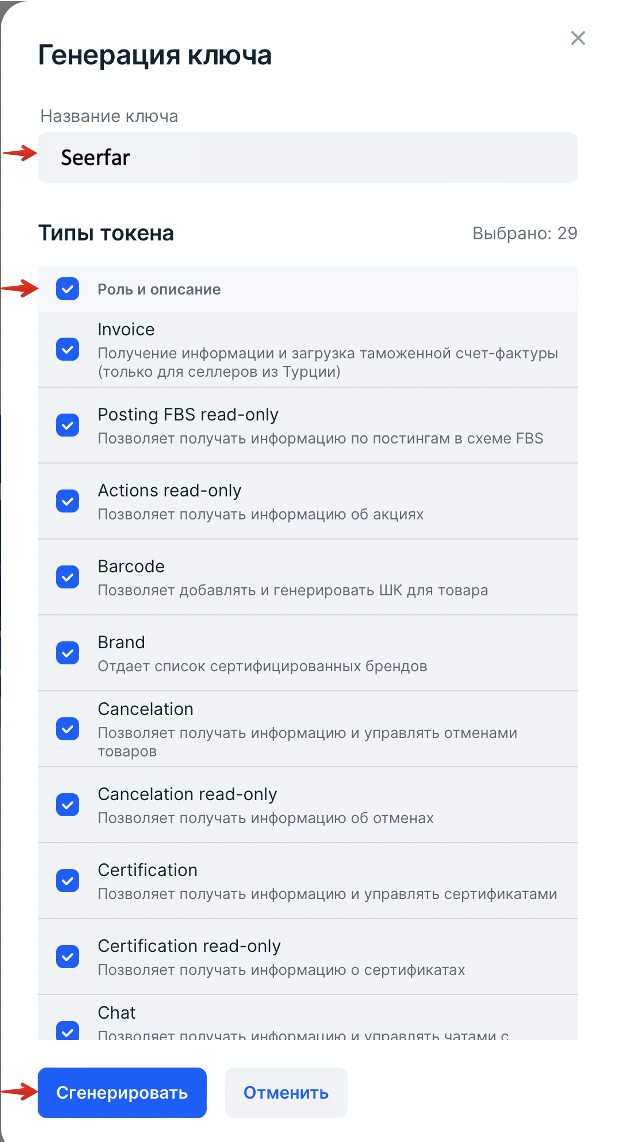
— Найдите ключ API
— Найдите валюту магазина
5) Внимание: нельзя добавлять один и тот же магазин в Seerfar несколько раз. Если нужно привязать магазин к другому аккаунту, сначала удалите его из текущей привязки.
II. Настройка управления акциями
1) Перейдите в раздел [Оптимизация] — [Управление акциями], нажмите кнопку редактирования под надписью [Редактировать стратегию удаления] в самом правом столбце с опциями, чтобы настроить стратегию работы с акциями.

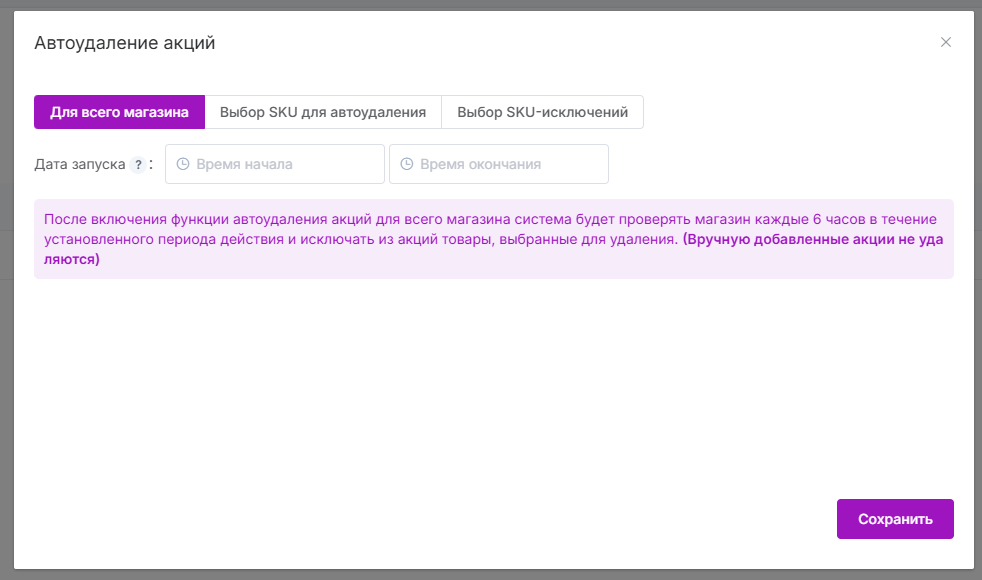
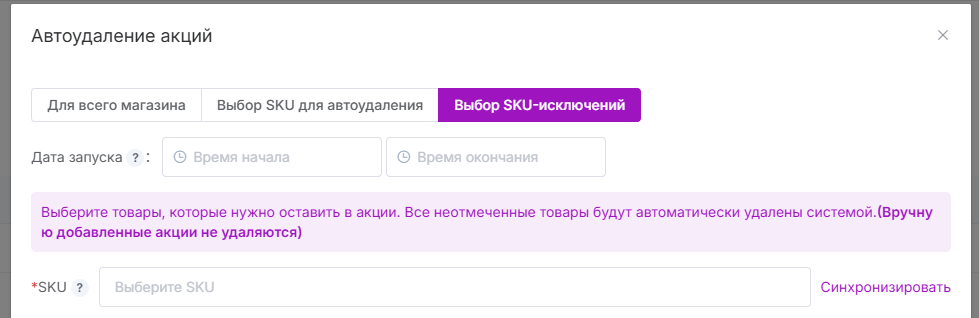
Стратегию удаления можно настроить по трём параметрам: [Для всего магазина] / [Выбор SKU для автоудаления] / [Выбор SKU-исключений].
- Удаление для всего магазина: после включения функции автоматического удаления товаров из акций по всему магазину система в течение заданного периода действия каждые 6 часов проверяет магазин и удаляет из акций те товары, для которых поддерживается возможность исключения из акций (товары, добавленные в акции вручную, удалены не будут). Период действия не является обязательным для заполнения; если не заполнен, то стратегия будет включена по умолчанию без ограничения срока действия.
-
Выбор SKU для автоудаления: выберите товары, которые система должна автоматически удалять из промо-акций. Товары, которые не отмечены, не будут удалены из промо-акций. После выбора товаров нажмите [Следующий шаг], выберите [Настройка по цене] или [Настройка по скидке], задайте правила удаления, после заполнения нажмите [Сохранить].
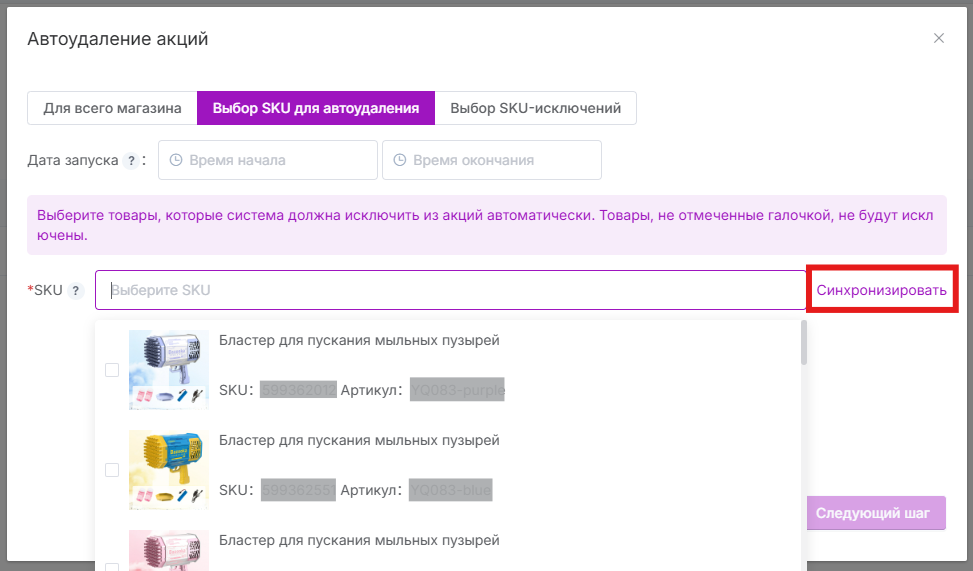
Внимание: при установке цены участия в акции, если цена по акции окажется ниже установленной вами минимальной цены для участия в акции (скидка по акции окажется выше установленного вами максимального размера скидки), система автоматически удалит товар из акции.
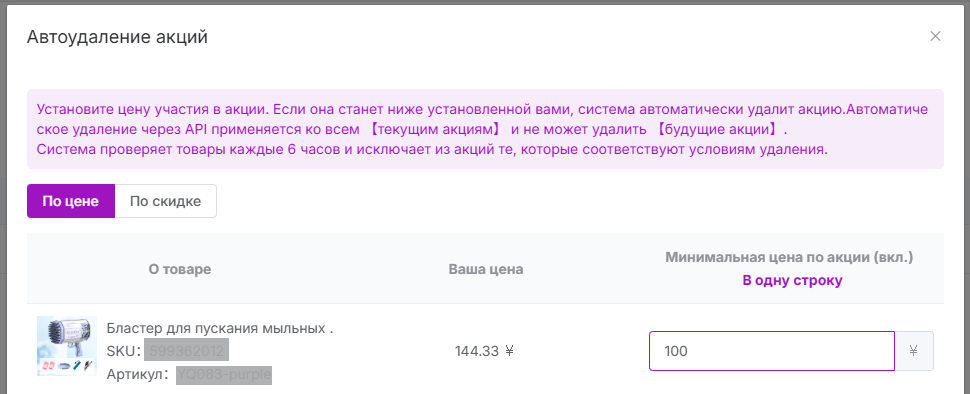
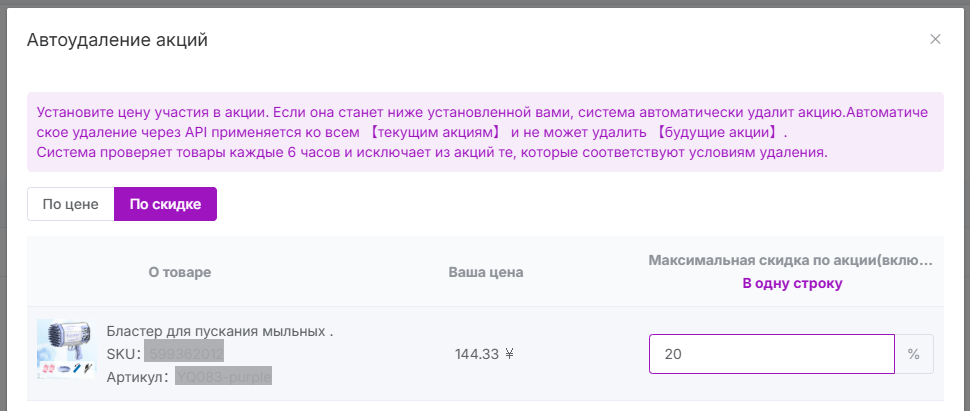
Автоматическое удаление через API применяется ко всем【текущим акциям】 и не может удалить 【будущие акции】.Система проверяет товары каждые 6 часов и исключает из акций те, которые соответствуют условиям удаления.
- Выбор SKU-исключений: выберите товары, которые необходимо оставить для участия в акциях. Все невыбранные товары будут автоматически удалены системой из акций (вручную добавленные в акцию товары удалены не будут).
Внимание: за один раз можно выбрать не более 500 SKU.
2) Синхронизация товаров, участвующих в акциях в вашем магазине, с Seerfar: во вкладке [Товары в акции] нажмите справа кнопку [Синхронизировать акционные товары]. После синхронизации на этой странице отобразятся акции, в которых магазин в данный момент участвует.
Нажав на [Пакетное удаление акций], можно вручную массово удалить сразу несколько товаров магазина из участия в акциях.

3) Архив выполнения стратегий: просмотр результатов и времени выполнения стратегий.
